


已經選好金流服務商,卻卡在串接設定?這篇金流串接教學涵蓋 Shopify × 綠界、Shopify × 藍新、WooCommerce × 紅陽三種主流組合的逐步實作,從取得 API 參數到測試模式切換、Webhook 除錯,一次帶你走完。還在評估哪家金流適合你?先看 → 台灣電商金流比較。
串接前的必備準備清單
想先了解 Shopify 的基本介紹、全球定位與生態系?建議先讀 Shopify 是什麼的完整入門,再回來看本文的深度內容。
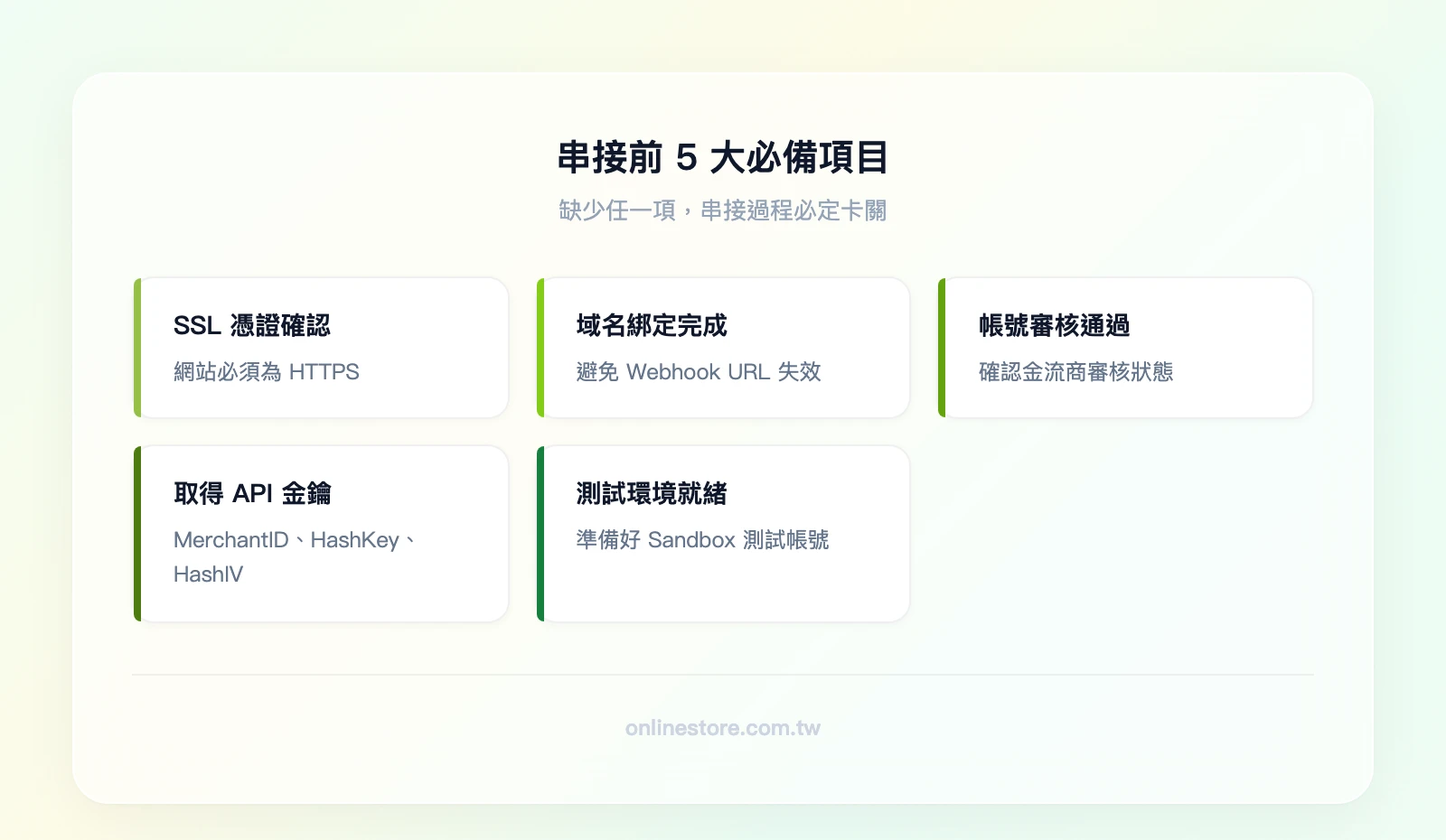
不管你選的是綠界、藍新還是紅陽,金流串接前有幾件事沒做好,後面一定會卡關。上線後出問題,幾乎都能追溯到這份清單裡的某一項。
SSL 憑證(HTTPS)是硬性條件。 所有金流商的 API 回傳都要求你的網站必須是 HTTPS。如果你用 Shopify 架站,SSL 是內建的,不需要額外處理;但如果你用 WooCommerce 自架站,務必確認主機商已啟用 SSL,否則 Webhook 回傳會直接被擋掉。
域名綁定狀態。 Shopify 預設網域(xxx.myshopify.com)可以串接金流,但我們強烈建議先綁定自訂網域再串接——因為部分金流商在審核時會檢查網站域名,中途更換域名可能導致 Webhook URL 失效。
金流商帳號審核狀態。 綠界分「個人賣家」和「特約賣家」,藍新和紅陽則需要完成商家審核。個人賣家通常當天就能開通,特約賣家需要 3-7 個工作天。串接前請確認帳號狀態為「已審核通過」。
測試模式 vs 正式模式。 三家金流商都提供測試環境,讓你用模擬交易驗證串接是否成功。測試環境和正式環境的 API 參數(MerchantID、HashKey、HashIV)是不同的——這是最常見的上線錯誤來源,後面會詳細說明。
| 檢查項目 | 綠界(ECPay) | 藍新(NewebPay) | 紅陽(SunTech) |
|---|---|---|---|
| SSL 憑證 | 必要 | 必要 | 必要 |
| 帳號審核時間 | 個人賣家即時;特約 3-5 天 | 約 3-7 個工作天 | 約 5-7 個工作天 |
| 測試環境 | 有(測試 MerchantID) | 有(獨立 Sandbox 帳號) | 有(測試模式開關) |
| API 參數位置 | 系統開發管理 → 特店資料 | 廠商專區 → API 串接資訊 | 商店管理 → API 設定 |
Shopify 串接綠界金流(ECPay)逐步教學
綠界是台灣最多中小型電商使用的金流服務商,而 Shopify 的 App Store 已有官方支援的綠界串接 App,整個流程不需要寫任何程式碼。只要事先備妥商家帳號和 API 參數,設定到完成第一筆測試交易並不需要太久。
在綠界後台取得 API 參數
登入綠界後台後,路徑是:系統開發管理 → 系統介接設定 → 特店資料。
你需要記下三組參數:
- MerchantID(特店編號)
- HashKey(雜湊金鑰)
- HashIV(雜湊向量)
如果你是「個人賣家」,這三組參數在帳號開通後就能直接取得。如果你是「特約賣家」,需要等審核通過後才會顯示正式環境的參數。
⚠️ 重要提醒: 綠界的測試環境有一組預設的測試 MerchantID(通常是 2000132),這組參數只能用於測試,千萬不要拿來上線。
在 Shopify 後台安裝與設定
在 Shopify 後台,依照以下路徑操作:
- 進入 設定(Settings)→ 付款(Payments)
- 在「第三方付款提供商」區塊,點擊「選擇提供商」
- 搜尋「ECPay」,找到綠界官方 App 並安裝
- 安裝完成後,在設定頁面填入剛才取得的 MerchantID、HashKey、HashIV
- 勾選你要啟用的付款方式:信用卡、ATM 虛擬帳號、超商代碼
如果你是剛開始電商創業的賣家,建議至少開啟「信用卡」和「超商代碼」兩種,涵蓋最大比例的消費者付款習慣。
測試模式驗證 → 切換正式模式
設定完成後,先別急著上線。在綠界 App 設定中勾選「測試模式」,然後到你的 Shopify 商店前台下一筆測試訂單。
綠界提供測試用的信用卡卡號(可在綠界開發文件中查到),用這組卡號完成付款後,回到 Shopify 後台確認:
- 訂單狀態是否自動更新為「已付款」
- 付款方式是否正確顯示為「ECPay 信用卡」
確認沒問題後,切換正式模式的步驟: 1. 取消勾選「測試模式」 2. 將 MerchantID、HashKey、HashIV 替換為正式環境的參數 3. 儲存設定
⚠️ 這是最常見的上線錯誤: 很多賣家取消測試模式後,忘記把 API 參數從測試環境換成正式環境,結果上線後消費者付款全部失敗。這種錯誤可能讓你好幾天收不到任何一筆款項。
Shopify 串接藍新金流(NewebPay)逐步教學
藍新金流的特色是支援 LINE Pay 和信用卡分期付款,如果你的商品單價較高(例如家電、3C 配件),藍新的分期功能對提升轉換率很有幫助。
在藍新後台取得 API 參數
登入藍新後台,路徑是:廠商專區 → API 串接資訊。
同樣需要取得三組參數:MerchantID、HashKey、HashIV。
藍新的特殊之處: 測試環境(Sandbox)和正式環境是完全分開的兩個帳號。你需要先在藍新的 Sandbox 環境(ccore.newebpay.com)註冊一個測試帳號,取得測試用的 API 參數;正式環境的參數則在你的正式商家帳號中取得。
這跟綠界不同——綠界是同一個帳號切換測試/正式模式,藍新是兩組完全獨立的帳號。
在 Shopify 後台設定藍新
操作路徑和綠界相同:Shopify 後台 → 設定 → 付款 → 第三方付款提供商,搜尋「NewebPay」或「藍新金流」。
安裝 App 後填入 API 參數,然後在付款方式中勾選你要啟用的選項:
- 信用卡(一次付清)
- 信用卡分期(3 / 6 / 12 期)
- LINE Pay
- 超商條碼
- ATM 虛擬帳號
分期付款設定重點: 藍新的分期付款需要在藍新後台先申請開通(廠商專區 → 信用卡分期設定),核准後才能在 Shopify 端勾選啟用。如果你在 Shopify 勾了分期但藍新後台沒開通,消費者結帳時會看到錯誤訊息。
了解更多 Shopify 費用結構,可以幫你更精確計算金流手續費加上平台費的總成本。
測試 → 上線切換
使用藍新 Sandbox 帳號的 API 參數完成測試交易後,切換正式模式:
- 將 API 參數從 Sandbox 帳號替換為正式帳號的參數
- 確認藍新後台的 Webhook 回傳 URL 已更新為正式網址
- 儲存設定,用真實小額交易(NT$1)做最終驗證
⚠️ 常見錯誤: LINE Pay 不是藍新的預設啟用項目,需要額外在藍新後台的「電子錢包」區塊申請開通,審核約需 1-2 個工作天。很多賣家以為勾選就能用,結果上線後消費者選 LINE Pay 付款直接報錯。
WooCommerce 串接紅陽金流逐步教學
如果你的電商網站是用 WordPress + WooCommerce 架設的,紅陽金流是一個常見的選擇。不過相比 Shopify 的 App 安裝模式,WooCommerce 的串接需要多處理外掛安裝和相容性問題。
安裝紅陽 WooCommerce 外掛
在 WordPress 後台操作:
- 進入 外掛(Plugins)→ 安裝外掛(Add New)
- 搜尋「SunTech Payment」——如果搜尋不到,需要到紅陽官網下載外掛 zip 檔,再用「上傳外掛」方式手動安裝
- 啟用外掛後,進入 WooCommerce → 設定 → 付款,你會看到紅陽的付款方式選項
⚠️ 手動安裝外掛前,請確認你的 WordPress 版本和 WooCommerce 版本與外掛相容。WooCommerce 更新到新版本後,紅陽外掛也可能無法正常運作。
填入紅陽 API 參數
在紅陽後台取得:
- 商店代號(MerchantID)
- 交易密碼
回到 WooCommerce 的付款設定頁面,在紅陽外掛的設定欄位中填入這兩組參數,然後勾選要啟用的付款方式(信用卡、ATM、超商代碼)。
測試與上線
紅陽的測試模式是在外掛設定中直接切換(勾選「啟用測試模式」),不需要像藍新那樣申請獨立的 Sandbox 帳號。
完成測試交易後,確認 WooCommerce 訂單狀態正確更新為「處理中」(代表已收到付款通知),然後取消測試模式、儲存設定即可上線。
如果你同時需要管理大量商品的進出貨,建議搭配庫存管理系統,避免超賣問題。
Webhook 設定與常見串接錯誤排除
金流串接完成後,最容易出問題的環節就是 Webhook。如果 Webhook 沒設好,消費者明明付了款,你的後台訂單卻一直顯示「待付款」——這是最常見的問題。
Webhook 的角色與常見失敗原因
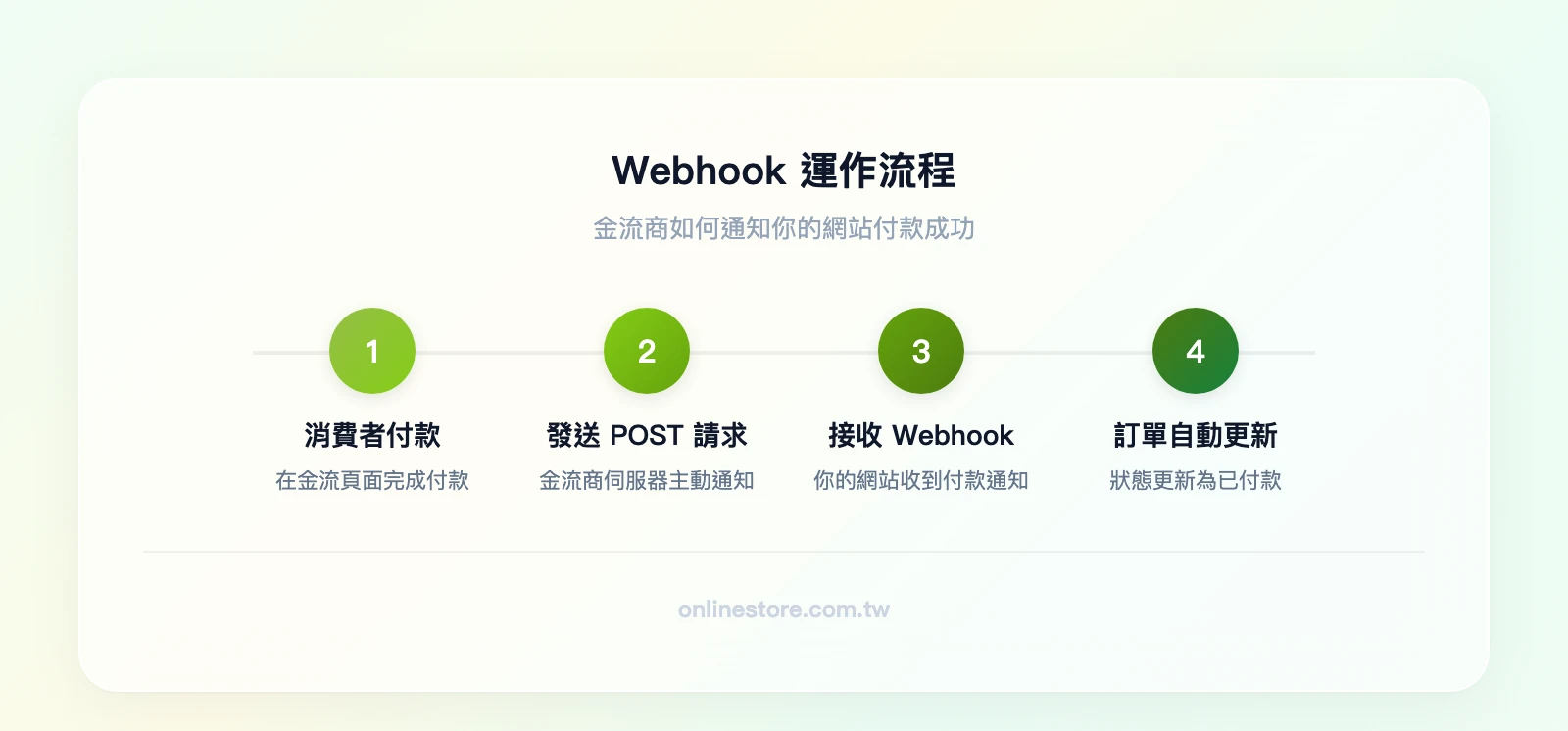
Webhook 是金流商「主動通知」你的網站「這筆交易已經付款成功」的機制。流程是這樣的:
- 消費者在金流商的付款頁面完成付款
- 金流商的伺服器發送一個 HTTP POST 請求到你設定的 Webhook URL
- 你的網站收到通知後,自動將訂單狀態更新為「已付款」
常見失敗原因:
- Webhook URL 填錯(多一個字元、少一個斜線都會失敗)
- 網站沒有 SSL 憑證(金流商只接受 HTTPS 的 Webhook URL)
- 伺服器防火牆擋掉了金流商的 IP
- 網站回傳的 HTTP 狀態碼不是 200 OK
各平台 Webhook URL 設定位置
Shopify × 綠界: 通常由綠界 App 自動設定,但你可以在綠界後台的「系統開發管理 → 系統介接設定 → 付款完成通知回傳網址」確認 URL 是否正確。格式通常為 https://你的網域/ecpay/callback。
Shopify × 藍新: 同樣由 App 自動設定,在藍新後台的「廠商專區 → 商店設定 → 付款完成 Notify URL」確認。格式通常為 https://你的網域/newebpay/notify。
WooCommerce × 紅陽: 在紅陽後台的「商店管理 → 回傳網址設定」中手動填入。格式通常為 https://你的網域/wc-api/suntech_payment。
除錯步驟 SOP
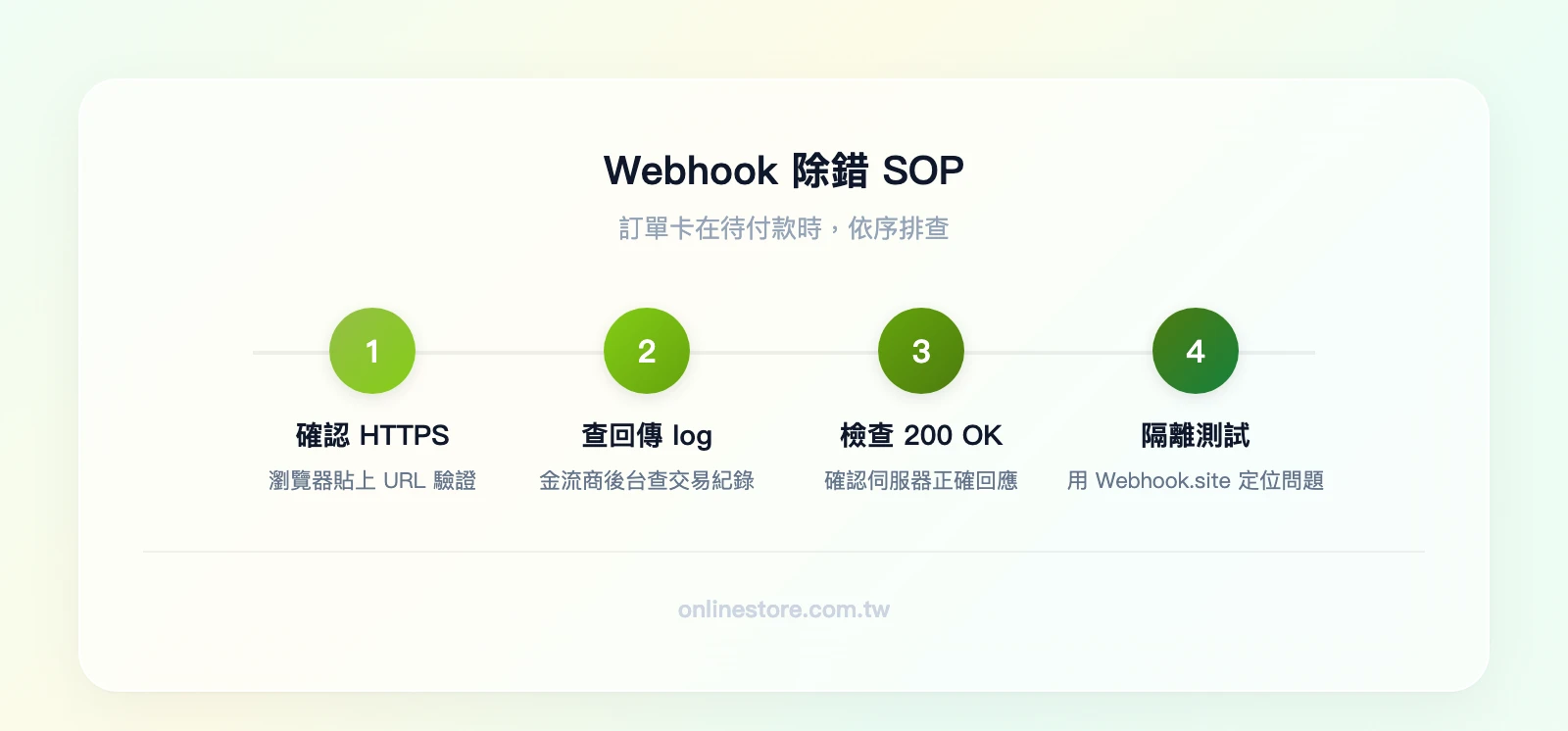
當你發現訂單狀態卡在「待付款」,按照以下四個步驟排查:
步驟 1:確認 Webhook URL 是否為 HTTPS。 直接在瀏覽器貼上你的 Webhook URL,看是否能正常載入(不需要顯示任何內容,只要不是 404 或 SSL 錯誤就好)。
步驟 2:在金流商後台查看回傳紀錄。 綠界的路徑是「交易查詢 → 交易紀錄」,藍新是「交易紀錄 → 查詢」。找到那筆交易,看金流商是否有嘗試發送 Webhook,以及回傳結果是什麼。
步驟 3:確認伺服器是否有回傳 200 OK。 如果金流商的紀錄顯示「回傳失敗」或「逾時」,問題出在你的伺服器端。檢查伺服器的 access log,確認是否有收到來自金流商 IP 的請求。
步驟 4:使用 Webhook.site 或 RequestBin 測試。 如果前三步都找不到問題,到 Webhook.site 或 RequestBin 產生一個臨時 URL,暫時替換你的 Webhook URL,再做一筆測試交易。如果臨時 URL 能收到通知,代表問題出在你的伺服器設定;如果收不到,代表問題出在金流商端的設定。
常見狀況: Webhook URL 結尾少了一個 /(斜線)。這時綠界後台顯示的回傳結果會是 301 Redirect,因為伺服器自動把沒有斜線的 URL 重導向到有斜線的版本,但重導向後的 POST 請求變成了 GET,導致 Webhook 資料遺失。加上斜線就能解決。
為什麼推薦用 Shopify 做金流串接基礎
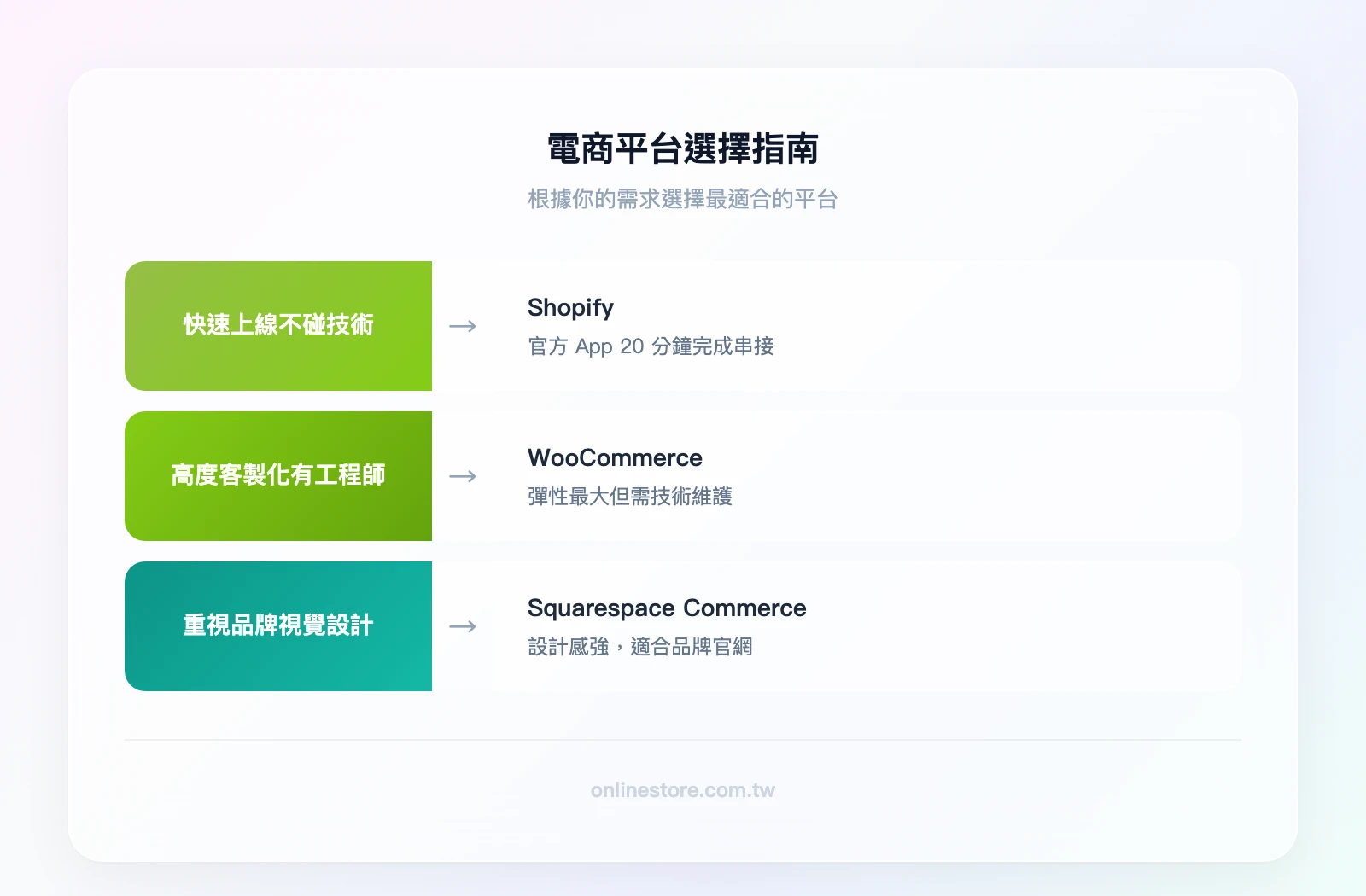
如果你還在猶豫要用哪個電商平台來串接金流,我們的建議是:除非你有明確的技術需求,否則從 Shopify 開始。
原因很簡單——Shopify 的 App Store 已經有綠界和藍新的官方 App,整個串接過程就是「安裝 App → 填入參數 → 測試 → 上線」,不需要工程師、不需要處理外掛相容性、不需要自己管理 SSL 憑證。
相比之下,WooCommerce 的串接雖然彈性更大,但你需要自己處理:外掛安裝與更新、WordPress 和 WooCommerce 版本相容性、SSL 憑證設定、伺服器效能。對於剛起步的電商品牌來說,這些技術細節會大幅拖慢你的上線速度。
| 比較項目 | Shopify | WooCommerce |
|---|---|---|
| 設定步驟數 | 約 5 步(安裝 App + 填參數) | 約 8-10 步(安裝外掛 + 設定 + 除錯) |
| 需要工程師 | 不需要 | 建議有基礎技術能力 |
| 官方金流 App 支援 | 綠界、藍新均有官方 App | 需手動安裝第三方外掛 |
| SSL 憑證 | 內建,免設定 | 需自行設定或購買 |
| 維護成本 | 低(平台自動更新) | 中高(需定期更新外掛與核心) |
| 交易手續費 | 平台費 + 金流商手續費 | 僅金流商手續費(但主機費另計) |
| 開始使用 | 免費試用 → | 需自行架設 |
雖然 Shopify Payments 目前尚未在台灣開放,但透過第三方金流 App 串接是台灣賣家的標準做法,串接後的訂單管理、退款流程都能在 Shopify 後台統一處理。
如果你只想試一個電商平台,從 Shopify 開始。 Shopify 提供免費試用,不需要先提供信用卡,你可以在試用期間就完成金流串接測試。安裝綠界 App 是目前台灣賣家在 Shopify 串接金流最省事的方式。
串接完成後的驗收清單
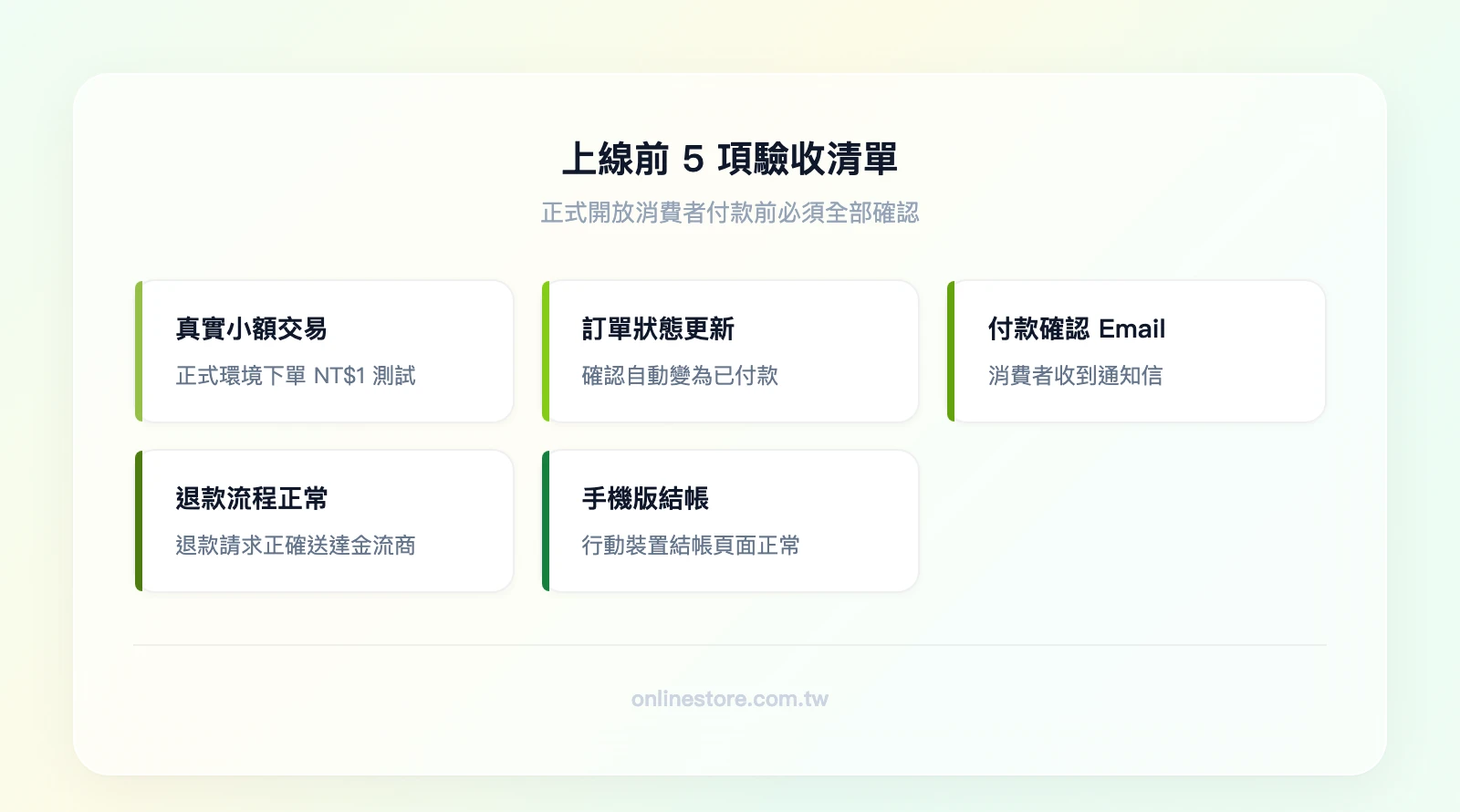
金流串接設定完成不代表可以直接上線。我們建議在正式開放消費者付款前,完成以下五項驗收:
1. 用真實小額交易測試。 不要只靠測試模式。切換到正式模式後,用自己的信用卡下一筆 NT$1 的訂單,確認整個付款流程在正式環境中能正常運作。
2. 確認訂單狀態自動更新。 付款完成後,回到後台確認訂單狀態是否自動從「待付款」變成「已付款」。如果沒有自動更新,代表 Webhook 有問題,回到上一章的除錯 SOP 排查。
3. 確認消費者收到付款確認 Email。 在 Shopify 後台的「設定 → 通知」中確認付款確認信的範本是否正常發送。消費者付完款卻沒收到確認信,會產生大量客服詢問。
4. 確認退款流程可正常操作。 在後台對剛才的測試訂單執行退款,確認退款請求能正確送到金流商,且消費者能收到退款。
5. 確認手機版結帳頁面正常顯示。 大部分電商流量來自手機。用手機實際走一次結帳流程,確認金流選項能正常顯示、付款頁面不會跑版。
上線後的定期維護: 綠界和藍新每年都會進行 API 版本更新,通常會提前一個月通知。建議訂閱金流商的開發者電子報,避免因為 API 版本過期導致付款功能突然中斷。如果你想提升結帳轉換率,可以研究交叉銷售策略,在結帳頁面推薦相關商品。
結論
金流串接看起來技術門檻高,但只要按照正確步驟操作,大部分賣家都能在一個下午內完成。以下是本文的核心重點:
- 串接前務必確認 SSL、域名綁定、金流商帳號審核狀態——這三項沒到位,後面全部白做
- Shopify 串接綠界或藍新,透過官方 App 安裝即可完成,不需要工程師介入
- WooCommerce 串接紅陽需要手動安裝外掛,注意版本相容性問題
- 測試模式切換正式模式時,一定要同步更換 API 參數——這是最常見的上線錯誤
- Webhook 出問題時,按照四步驟 SOP 排查:確認 HTTPS → 查回傳 log → 檢查 200 OK → 用 Webhook.site 或 RequestBin 隔離測試
串接完成後,下一步可以研究結帳頁面的轉換率優化——例如減少結帳步驟、加入信任標章、在結帳頁推薦相關商品。
下一步行動: 如果你還沒有電商平台,建議先到 Shopify 開設免費試用帳號,選一個適合你商品風格的佈景主題,上架第一個商品,然後按照本文步驟串接金流——30 分鐘就能完成。如果你還在評估金流服務商,回頭看 → 台灣電商金流費率與服務商完整比較。
金流串接常見問題 FAQ
串接金流一定需要工程師嗎?
不一定。如果你使用 Shopify,綠界和藍新都有官方 App,整個串接過程只需要填入 API 參數,不需要寫程式。但如果你用 WooCommerce 或完全自架的網站,建議至少有基礎的技術能力,或請工程師協助處理外掛安裝和 Webhook 設定。
測試模式的交易會被真的扣款嗎?
不會。測試模式使用的是金流商提供的模擬環境,不會產生真實的金流交易。但切換到正式模式後的測試交易(例如 NT$1 測試單)是真實扣款,記得事後退款。
為什麼消費者付款成功,但訂單狀態還是「待付款」?
這幾乎都是 Webhook 的問題。最常見的原因是 Webhook URL 填錯、SSL 未啟用、或伺服器沒有正確回傳 200 OK。按照本文的 Webhook 除錯四步驟 SOP 排查,通常能在 10 分鐘內找到問題。
Shopify 可以同時串接綠界和藍新嗎?
可以。你可以同時安裝綠界和藍新的 App,讓消費者在結帳時自行選擇付款方式。例如綠界負責超商代碼,藍新負責信用卡分期和 LINE Pay,這樣可以最大化付款方式的覆蓋率。
金流商的 API 更新會影響現有串接嗎?
會。綠界和藍新每年都會進行 API 版本更新,如果你沒有在期限內更新,付款功能可能會中斷。建議訂閱金流商的開發者通知信,並在收到更新通知後儘快測試新版本的相容性。